A. Issuu
Issuu est un site web spécialisé dans la publication de documents pdf. Il va permettre de diffuser ce document de manière privée ou publique avec un confort de lecture inégalé. Ce site propose un service gratuit, tout à fait suffisant pour la plupart des cas et sans publicité et un service professionnel payant, plus élaboré.
C'est l'outil idéal pour publier un journal d'entreprise, un bulletin communal ou celui d'une association. Il permet de lire la publication sur Issuu même ou mieux, d'afficher sur son site web, cette publication sous forme de journal dont on tourne les pages de manière très naturelle et très esthétique.

1. ACCÉDER À ISSUU
L'adresse du site à saisir dans le navigateur est la suivante : https://issuu.com/

2. CRÉER UN COMPTE
La procédure est tout à fait classique.
 menu issuu
<clic g> sur 
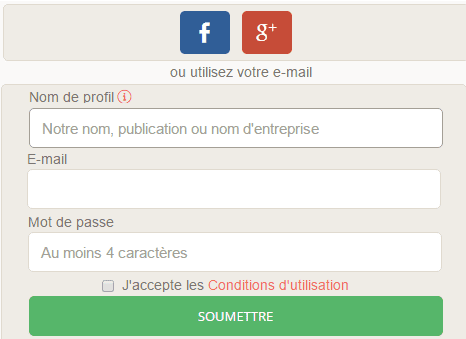
renseignez les éléments directement ou
avec votre compte facebook ou google+
3. SE CONNECTER
Là encore, rien de particulier.
 menu issuu
<clic g> sur 
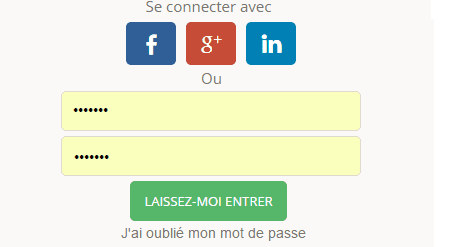
renseignez les éléments ou connectez-vous
avec votre compte facebook ou google+
4. ENREGISTRER EN PDF
Issuu publie au format "pdf". Il va donc falloir enregistrer son document Word à ce format avant de le télécharger. L'intérêt de ce format est d'une part qu'il a une logique de page, avec donc une mise en page verrouillée, et d'autre part qu'il est difficilement modifiable.

 menu fichier
<clic g> sur 
<clic g> sur  pour
définir l'emplacement
pour
définir l'emplacement
choisir le type "pdf"
dans  cocher

<clic g> sur 

5. UPLOADER LA PUBLICATION
La prochaine étape consiste à télécharger la publication enregistrée au format "pdf".
 menu issuu
<clic g> sur 
<clic g> sur 
puis désigner le fichier
ou
<faire glisser> le fichier du navigateur vers la fenêtre issuu
le
fichier est téléchargé puis traité
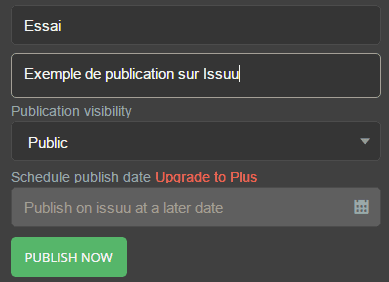
renseigner le titre, la description et la visibilité
(publiques ou 25 visiteurs désignés)
<clic g> sur 
<clic g> sur  pour
voir la publication
pour
voir la publication
6. ACCEDER À LA PUBLICATION
Les utilisateurs peuvent accéder directement à la publication par son lien ;
 menu issuu
<clic g> sur 
la
liste des publications s'affiche
<clic g> sur  en
face de la publication
en
face de la publication
<clic g> sur 
le
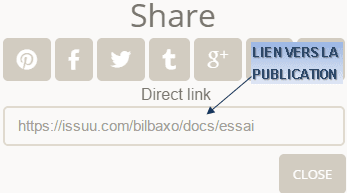
lien s'affiche dans la zone "direct link")
<clic g> sur l'icône de l'application de partage
ou
coller le lien dans le presse-papier pour une utilisation autre
<clic g> sur 
la
publication s'affiche alors plein écran sur le site issuu
7. INTÉGRER LA PUBLICATION
Une utilisation plus fréquente est l'intégration dans un site Web. Il suffit de coller le code généré par Issu dans la page désirée pour visualiser le document sur le site Web.
 menu issuu
<clic g> sur
la
liste des publications s'affiche
<clic g> sur en
face de la publication
<clic g> sur 
choisir les caractéristiques de présentation
<clic g> sur 
<clic g> sur 
coller le contenu du presse papier dans la page web à l'endroit voulu
de
préférence après une balise </div> ou </p>