APPLICATIONS
Un système d'exploitation sans application n'est pas très utile.
1. INSTALLER UNE APPLICATION
La marche à suivre pour installer une application est automatisée.

 BOUTON GAUCHE
télécharger le fichier d'installation de l'application
ou
insérer le cd/dvd
Autoriser Windows à exécuter le fichier
<clic g> sur 
<clic g> sur  pour accepter éventuellement les conditions
confirmer l'installation dans "programmes" (c:\Program Files)
si un autre dossier est proposé, forcer son installation dans ce dossier – sauf information contraire
<clic g> sur
confirmer l'éventuelle création d'un dossier et d'un raccourci
<clic g> sur 
<clic g> sur  ou
ou 
l'application est disponible dans l'écran de démarrage
 Les étapes peuvent varier selon les applications et leur provenance (Microsoft store, site web, disque…). la fenêtre d'installation est symbolisée par une icône dans la barre des tâches
2. APPLICATION PAR DÉFAUT
L'application par défaut est celle qui va être automatiquement appelée pour ouvrir un type de fichier donné (ex : fichier .docx par Word™, fichier .pdf par adobe reader™, fichiers .txt par bloc-notes).
 PARAMÈTRES
<clic g> sur 
<clic g> sur 
faire une recherche sur un type de fichier ou une application
ou
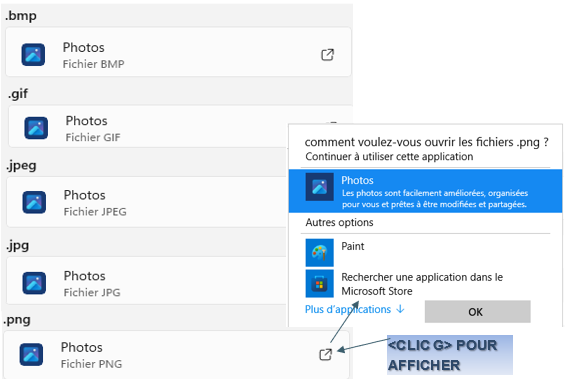
modifier l'extension associée à l'application
<clic g> sur l'application actuelle
<clic g> sur l'extension de fichier à modifier
<clic g> sur l'application sélectionnée pour la choisir
 Des options supplémentaires sont disponibles en bas de la fenêtre
 Modifier l'application gérant par défaut les extensions .png de "photos" en "paint"
3. GÉRER LES APPLICATION
Il peut arriver qu'une application non désirée soit installée, qu'une application ne fonctionne plus ou que des modules complémentaires puissent être installées.
PARAMÈTRES
<clic g> sur
<clic g> sur 
<clic g> sur  en face de l'application
<clic g> sur 
ou
<clic g> sur  pour plus d'options
suivre les directives

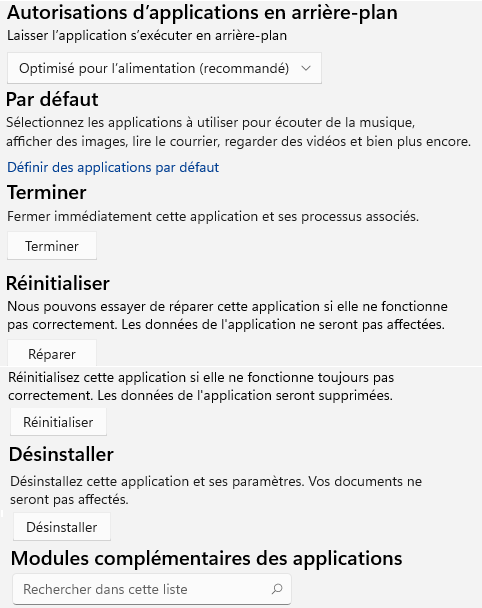
Ouvrir l'application "paint", la réparer, forcer son arrêt
4. AFFICHAGE DE TÂCHES
Les tâches en cours peuvent être affichés de 2 manières.
a) AFFICHAGE APPLICATIONS
Il affiche les applications actives.
 BARRE DES TÂCHES
<clic g> sur  applications actives
<clic g> sur une fenêtre pour l'afficher
 Si n'est pas affiché, vérifier qu'il est activé dans le paramétrage de la barre des tâches :
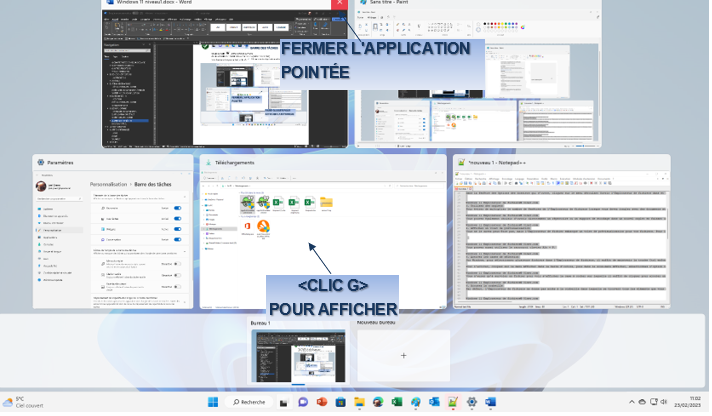
Afficher les fenêtres des tâches en cours
b) GESTIONNAIRE DE TÂCHES
Le gestionnaire de tâches affiche, outre les applications actives toutes les tâches en cours en premier plan et en arrière-plan.
 CLAVIER
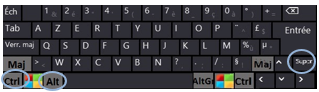
<ctrl> <alt> <supp>
<clic g> sur "gestionnaire de tâches"
<clic g> sur  pour l'affichage simplifié
<clic g> sur  pour fermer une application "plantée
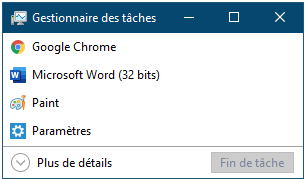
Afficher le gestionnaire de tâches en mode simplifié
Le fermer
5. BUREAU VIRTUEL
Il permet de créer, pendant la session en cours, des bureaux spécifiques, un bureau étant constitué d'applications actives regroupées en fonction d'un critère donné.
BARRE DES TÂCHES
pointer ou <clic g> sur applications actives
<clic g> sur  de
de 
le nouveau bureau s'affiche
<clic g> sur le bureau désiréou  <ctrl>
  ou
ou  passe d'un bureau à l'autre
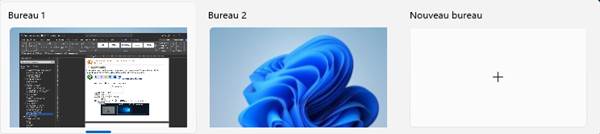
 Vous pouvez avoir un bureau avec vos applications professionnelles et un bureau avec vos jeux et autres divertissements et passer de l'un à l'autre en fonction des besoins
Vous pouvez faire glisser des applications d'un bureau à l'autre
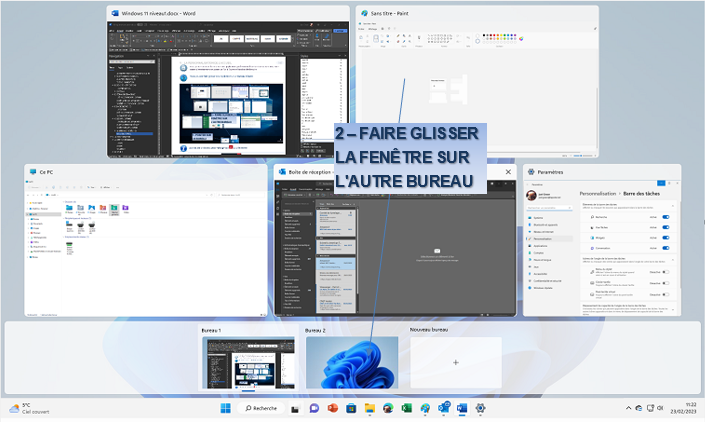
 pointer sur un bureau puis <clic g> sur
  pour le fermer
Ouvrir les applications "paint" et "calculatrice"
Créer un bureau virtuel
Passer d'un bureau à l'autre
déplacer la calculatrice vers le nouveau bureau
fermer le second bureau