PERIPHERIQUES
Tous les appareils reliés physiquement ou non à l'ordinateur sont reconnus et affichés ici.
1. LISTER LES APPAREILS

 PARAMÈTRES
<clic g> sur 
<clic g> sur 
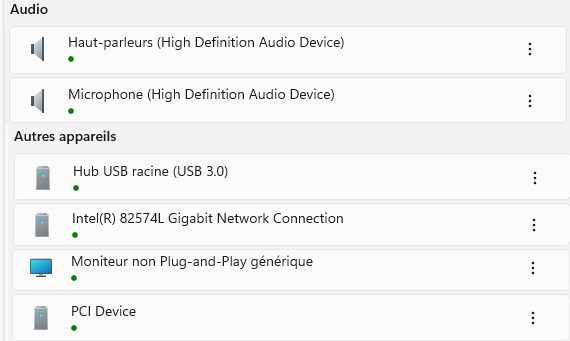
la liste des appareils s'affiche par type
2. AJOUTER UN APPAREIL
Windows reconnaît automatiquement les appareils reliés physiquement ou par réseau filaire ou aérien. Néanmoins, il reste possible d'ajouter manuellement un appareil non reconnu.
PARAMÈTRES
<clic g> sur
<clic g> sur  de
de
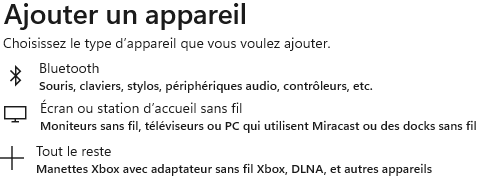
indiquer le type d'appareil et lancer la recherche
3. IMPRIMANTE
Une imprimante communique avec le système d'exploitation, et donc avec les applications, par le biais d'un pilote (driver en anglais). Ce pilote inclus généralement des outils de maintenance, notamment pour l'alignement et le nettoyage des buses des imprimantes à jet d'encre.
a) LISTE DES IMPRIMANTES
Pour afficher la liste des imprimantes et leur disponibilité.
PARAMÈTRES
<clic g> sur
<clic g> sur 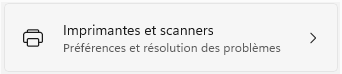
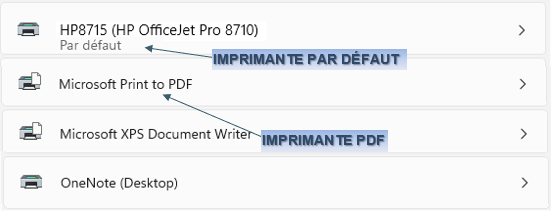

 laisse Windows définir l'imprimante la plus utilisée comme imprimante par défaut
b) PARAMÈTRES DE L'IMPRIMANTE
Les paramètres de l'imprimante peuvent être gérés ici.
<clic g> sur l'appareil désiré
ses propriétés s'affichent
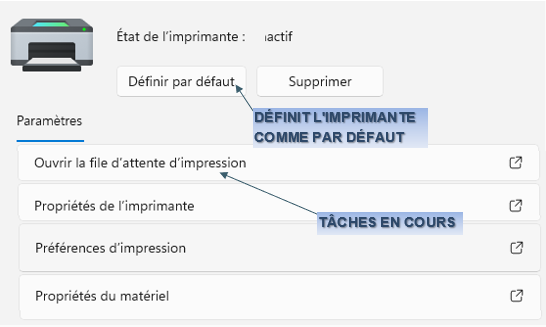
c) IMPRIMANTEPAR DÉFAUT
L'imprimante par défaut est utilisée par les applications, à défaut d'en indiquer une autre. Il est important de bien la définir sous peine d'avoir à effectuer la modification à chaque impression.

<clic g> sur l'appareil désiré
ses propriétés s'affichent
<clic g> sur 
 doit être désactivé pour pouvoir gérer soi-même l'imprimante par défaut
 Afficher les imprimantes
Modifier l'imprimante par défaut puis revenir à l'imprimante d'origine
d) TACHES EN COURS
La gestion des informations envoyées par l'ordinateur à l'imprimante passe par un programme que l'on appelle un gestionnaire d'impression (spooler). Une icône s'affiche dans la zone de notification si une ou plusieurs impressions sont en cours.
<clic g> sur l'imprimante
<clic g> sur 
la liste des documents en attente d'impression s'affiche

ZONE DE NOTIFICATIONS
<clic g> sur  ou sur
  pour afficher les icones cachées puis
pointer sur affiche les impressions en cours 
<double clic> pour afficher les tâches en cours

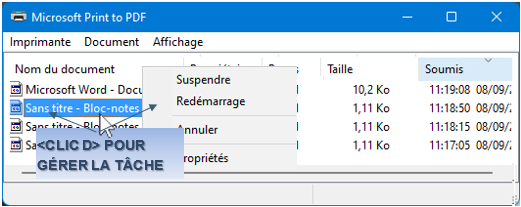
 <clic d> sur une tâche permet de la gérer
e) OPTIONS D'IMPRESSION
Pour chaque imprimante installée, il est possible de définir des options d'impression particulières liées au pilote de l'imprimante.
<clic g> sur l'imprimante
<clic g> sur 
Des onglets différents selon l'imprimante et son pilote permettent de modifier le papier, la finition, les couleurs ou gérer la maintenance.
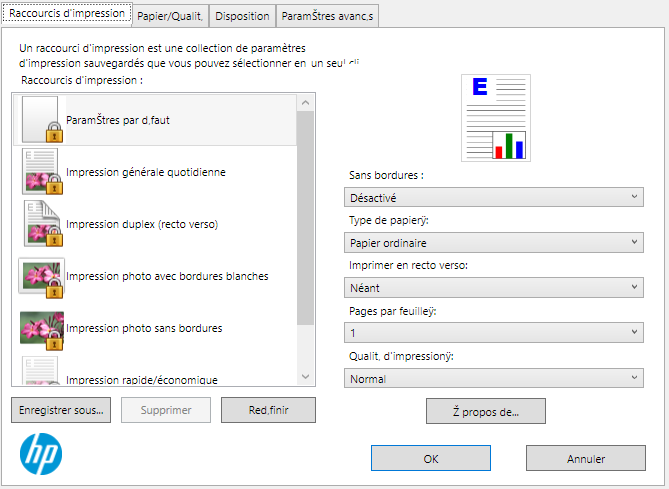
Afficher les préférences d'impression de l'imprimante
Parcourir les différents onglets puis Fermer la boite de dialogue
f) PROPRIÉTÉS DE L'IMPRIMANTE
Les propriétés affichent les caractéristiques de l'imprimante et de son paramétrage.
<clic g> sur l'imprimante
<clic g> sur 
Afficher les propriétés de l'imprimante
4. TÉLÉCOPIEUR
Pour les rares cas de figure où il est encore nécessaire d'utiliser un fax, le fournisseur d'accès internet procure un numéro de fax qui renvoie le document sur la messagerie.
Pour les autres cas où un fax réel est indispensable, l'imprimante "fax" est automatiquement installée. Le télécopieur s'utilise comme une imprimante hormis le fait qu'il demande un numéro où envoyer la télécopie et qu'il propose éventuellement une page de garde.
lors de l'impression du document, choisir l'imprimante 
<clic g> sur  ou
ou 
indiquer le numéro de télécopie du destinataire
(ou choisir le destinataire dans les contacts)
saisir l'objet et le texte
<envoyer>
À la première utilisation, le fax demande un minimum de paramétrage (nom, type…)
5. SCANNER
Le scanner transforme une image papier en un fichier numérique qu'un ordinateur est à même d'exploiter.
mettre l'image dans le scanner
appuyer sur le bouton approprié ou lancer le logiciel livré avec le scanner
indiquer le dossier ou l'image soit être stockée (dossier  de l'utilisateur)
donner un nom à l'image
lancer la numérisation
Les documents peuvent être de différents formats :
- gif pour les images de très petite taille avec un nombre de couleurs limités
- jpeg pour les images de qualité avec la possibilité de gérer le rapport taille /qualité de l'image en fonction de son utilisation (plus le fichier est gros, meilleure est la qualité et inversement)
- pdf le format universel d'Adobe
 Le mode d'installation du scanner est semblable à celui de l'imprimante ; beaucoup d'imprimantes sont maintenant multifonctions, c'est à dire qu'elles font à la fois imprimante, télécopieur, scanner et en conséquence photocopieur
6. PÉRIPHÉRIQUES DE STOCKAGE
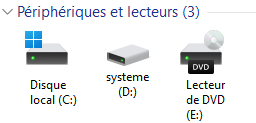
Ils sont visibles dans la structure de l'explorateur. Que ce soit une clé usb, un disque dur ou un autre média, il apparaît dès que connecté et est immédiatement accessible. De plus, avec l'usb3, le débit de ces périphériques est très important et ils sont donc très rapides.
7. TÉLÉPHONE
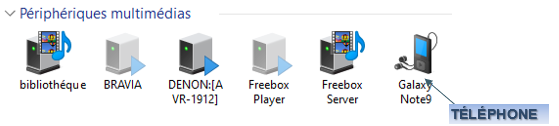
Il est lui aussi reconnu par le système (à moins qu'il ne soit trop ancien) et les possibilités de synchronisation entre le téléphone et l'ordinateur sont très importantes et transparentes. Que vous soyez adepte de Windows ou de Google Androïd pour votre smartphone, le compte utilisé est dans le "cloud" et les données ou paramètres liés peuvent être utilisés sur n'importe quelle machine, dont votre ordinateur.
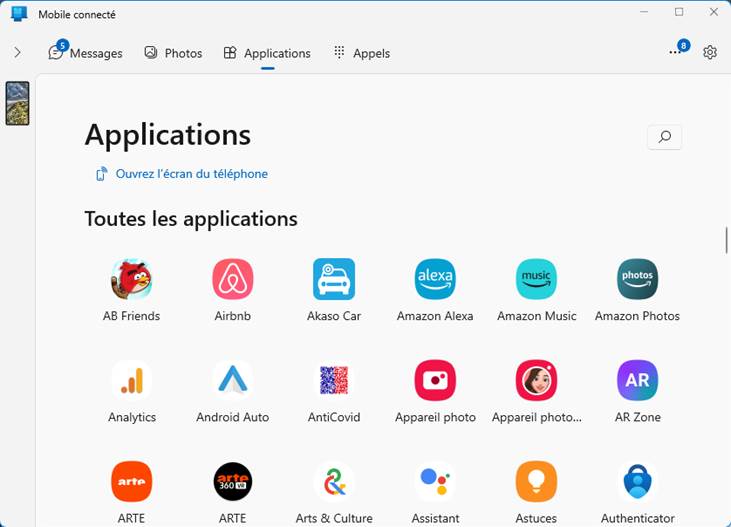
Télécharger sur vote téléphone à partir du Play Store Androïd l'application  qui permet d'avoir accès au téléphone à partir de l'ordinateur.
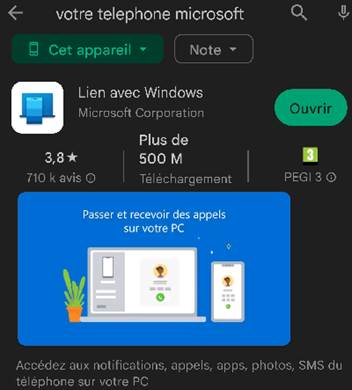
Une fois l'ordinateur et le téléphone appairé, vous recevrez les sms (éventuellement les appels si votre ordinateur est équipé du "bluetooth" et d'un micro) et pourrez y répondre à partir de l'ordinateur. De la même manière vous pourrez lancer vos applications androïd du téléphone ici après acceptation sur l'écran du téléphone
PARAMÈTRES
<clic g> sur 
<clic g> sur
<clic g> sur 
<clic g> sur 
l'écran du téléphone s'affiche
8. APPAREIL PHOTO
L'image générée étant numérique, l'appareil photo communique facilement avec Windows.


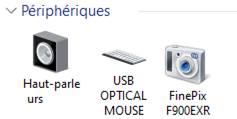
Il reste à transférer les photos de l'appareil vers l'ordinateur pour les afficher dans la bibliothèque.
brancher le câble usb entre l'appareil photo et l'ordinateur
allumer l'appareil photo
l'assistant d'importation s'affiche
suivre les instructions
ou
dans l'explorateur
afficher le dossier camera-dcim de l'appareil photo
copier les fichiers
9. CAMÉRA
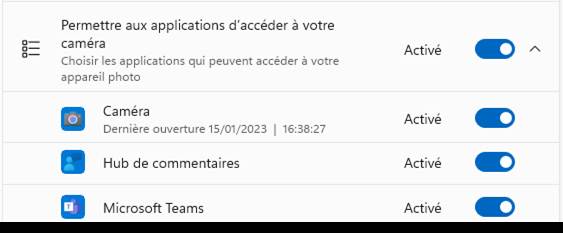
Son utilisation est pratique pour toute communication à distance ; pensez à la neutraliser quand elle n'est pas utilisée (de nombreux virus, spywares et autres logiciels peuvent l'utiliser à votre insu).
PARAMÈTRES
<clic g> sur 
<clic g> sur 
<clic g> éventuellement sur 
<clic g> sur 
bien paramétrer les applications y ayant accés
10. APPLICATIONS
Une application peut être automatiquement associée à la reconnaissance d'un périphérique.
PARAMÈTRES
<clic g> sur
<clic g> sur 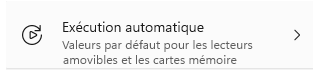
paramétrer les actions
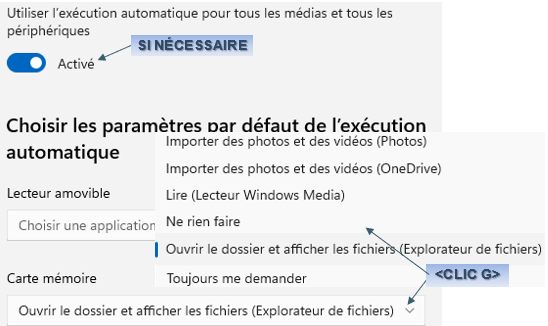
Paramétrer l'exécution automatique des applications pour les périphériques comme ci-avant et les tester